
<%@ page contentType="text/html;charset=MS932" %> <%@ taglib uri="/WEB-INF/webshop.tld" prefix="webshop" %> <%@ taglib uri="/WEB-INF/taglibs-input.tld" prefix="input" %> <%@ taglib uri="/WEB-INF/taglibs-application.tld" prefix="app" %> <%@ taglib uri="/WEB-INF/taglibs-request.tld" prefix="request" %> <%@ taglib uri="/WEB-INF/taglibs-datetime.tld" prefix="datetime" %> <%@ taglib uri="/WEB-INF/taglibs-i18n.tld" prefix="i18n" %> <%@ page errorPage="util/error.jsp" %> <%@ page import="java.util.*"%> <%@ page import="java.sql.*"%> <%@ page import="java.io.File"%> <%@ page import="org.apache.log4j.Category"%> <%@ page import="jp.co.sint.database.*"%> <%@ page import="jp.co.sint.tools.*"%> <%@ page import="jp.co.sint.basic.*"%> <%@ page import="jp.co.sint.config.*"%> <%@ page import="jp.co.sint.beans.front.*"%> <%@ page import="jp.co.sint.beans.mallmgr.*"%> <% SIDatabaseConnection databaseConnection=new SIDatabaseConnection();try{ Connection connection=databaseConnection.getConnection(); String webshopSite=SIHTMLUtil.getRootPath(request); %> マイカタログ(お気に入りリスト)について | ご利用ガイド - BEAUTY GARAGE
<%@ include file="/include/header_inc.jsp" %>

マイカタログ(お気に入りリスト)について

マイカタログ(お気に入りリスト)は、お気に入りの商品やよくご注文いただく商品を登録して、自分だけのカタログを作ることができる機能です。
※マイカタログをご利用になるには、ログインが必要です。

1.マイカタログに商品を登録する
1.登録する商品を選ぶ
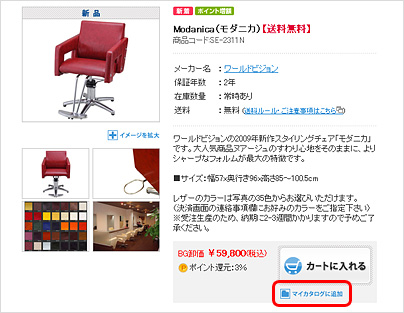
商品詳細画面で、マイカタログ(お気に入りリスト)に登録可能な商品には「マイカタログに追加」ボタンが付いています。登録したい商品の「マイカタログに追加」ボタンをクリックしてください。
2.「OK」をクリック
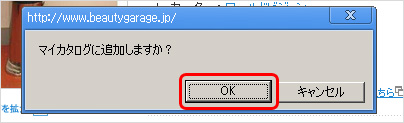
確認メッセージが表示されるので、「OK」をクリックしてください。マイカタログに商品が登録されます。
3.登録完了
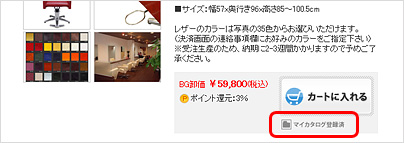
登録が完了すると、その商品に表示されるボタンが「マイカタログ登録済」に変化します。
2.マイカタログ画面のご利用方法
マイカタログ画面では、マイカタログに登録した商品の確認、注文、並べ替え、削除などを行うことができます。
1.マイカタログ画面を見る
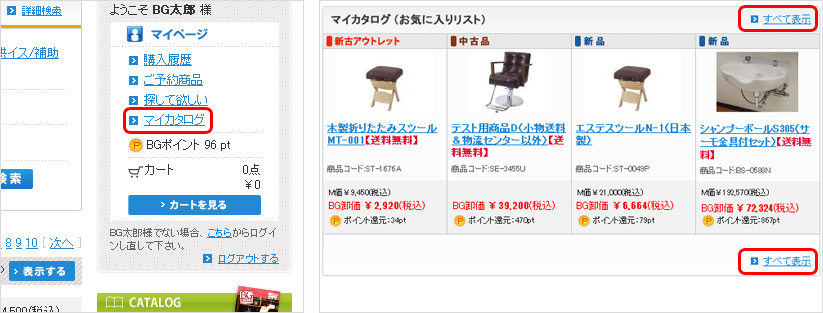
画面右部の「マイカタログ」または、マイページから「マイカタログ(お気に入りリスト)」の「すべて表示」をクリックしてください。
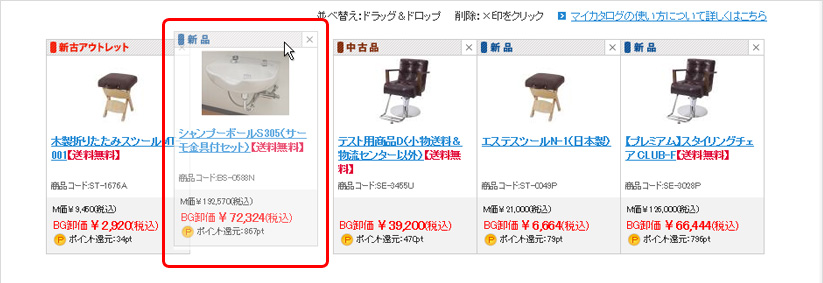
2.並べ替え
マイカタログに登録した商品は、ドラッグ&ドロップで順序を並べ替えることができます。
3.削除
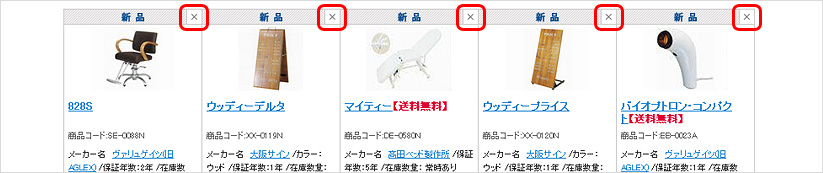
マイカタログに登録した商品を削除するには、マイカタログ画面で、その商品の右上にある「×」ボタンをクリックしてください。
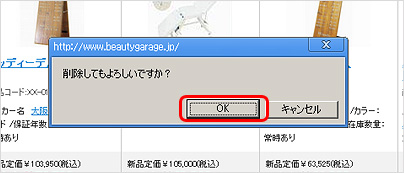
確認メッセージが表示されるので、「OK」をクリックしてください。マイカタログから商品が削除されます。
<%@ include file="/include/footer_inc.jsp"%>
<% }catch(Exception e){ e.printStackTrace(); throw new ServletException(); }finally{ databaseConnection.close(); } %>
